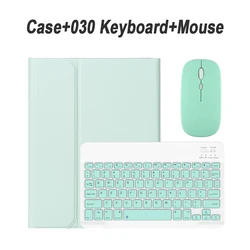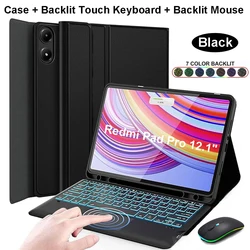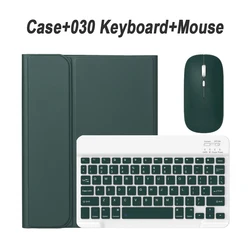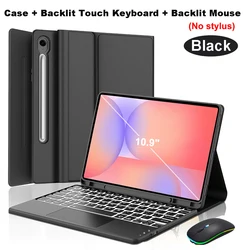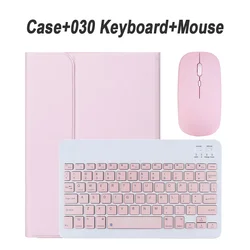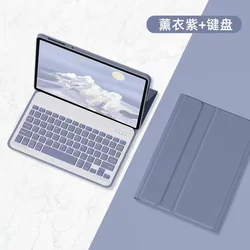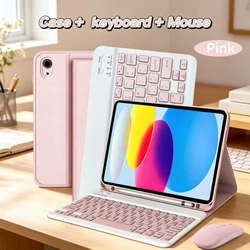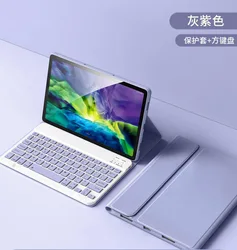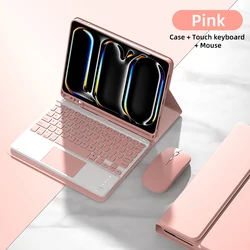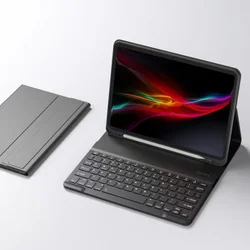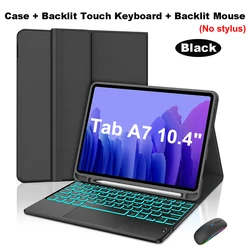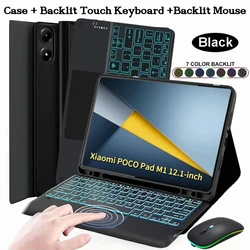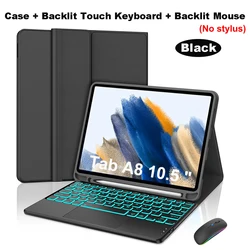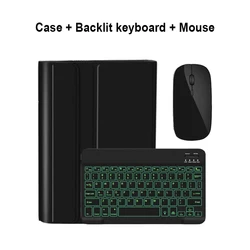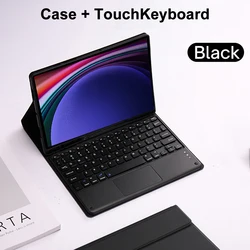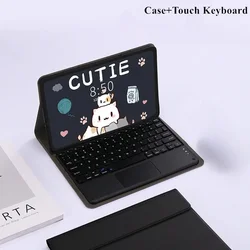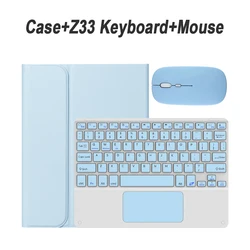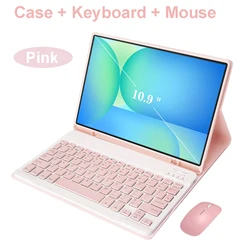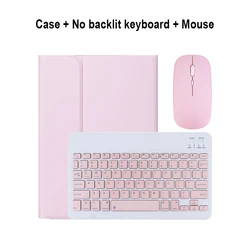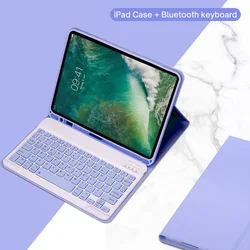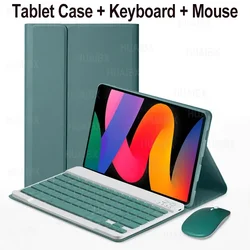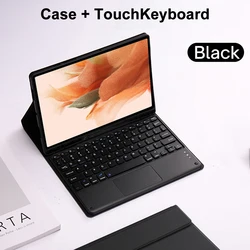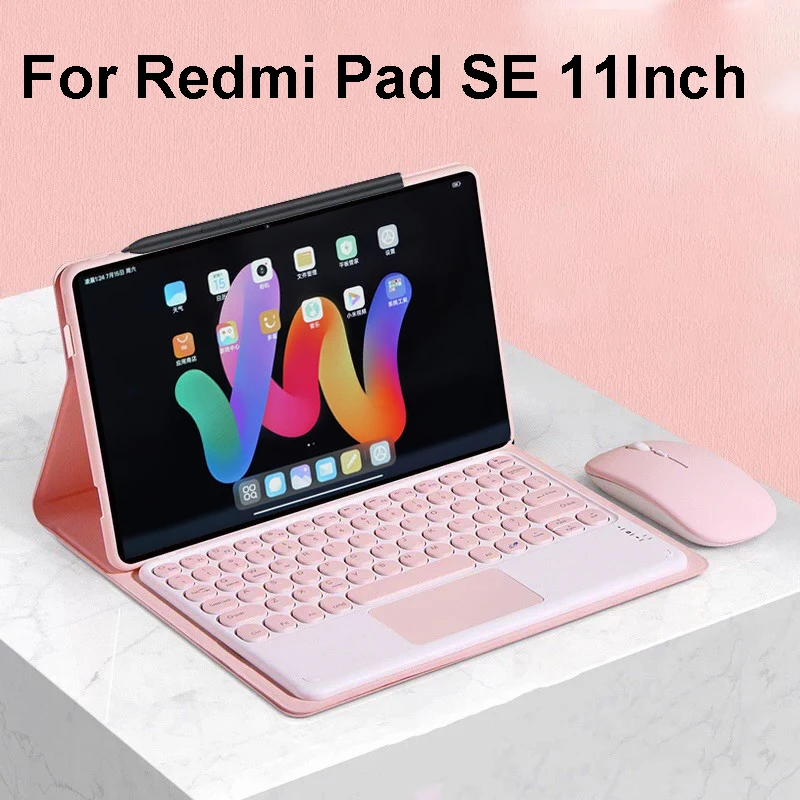



Funda para Xiaomi Redmi Pad SE de 11 pulgadas
Funda de teclado Bluetooth para Redmi Pad SE de 11 pulgadas
Compatibilidad: Diseñada específicamente para la tableta Xiaomi Redmi Pad SE de 11 pulgadas. Asegúrate de que tu modelo coincida antes de comprar.
Opciones de Teclado:
Teclado en Inglés: Incluye solo letras en inglés.
Teclado Multilingüe: Presenta tanto letras en inglés como grabados en otros idiomas.
Nota: La tableta y el stylus no están incluidos en el paquete. Puede haber variaciones de color debido a la iluminación durante la fotografía; consulta el producto real para obtener el color exacto.
Ideal para: Trabajo de oficina, estudio y entretenimiento. Esta funda proporciona una solución cómoda y estilizada para todas tus necesidades.
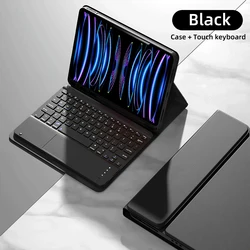
Teclado Dividido Portátil:
- La fuerte absorción magnética asegura una escritura estable.
- Diseño delgado y ligero para facilitar el transporte.
Soporte Estable y Protección Antideslizante: La construcción duradera mantiene tu dispositivo seguro.
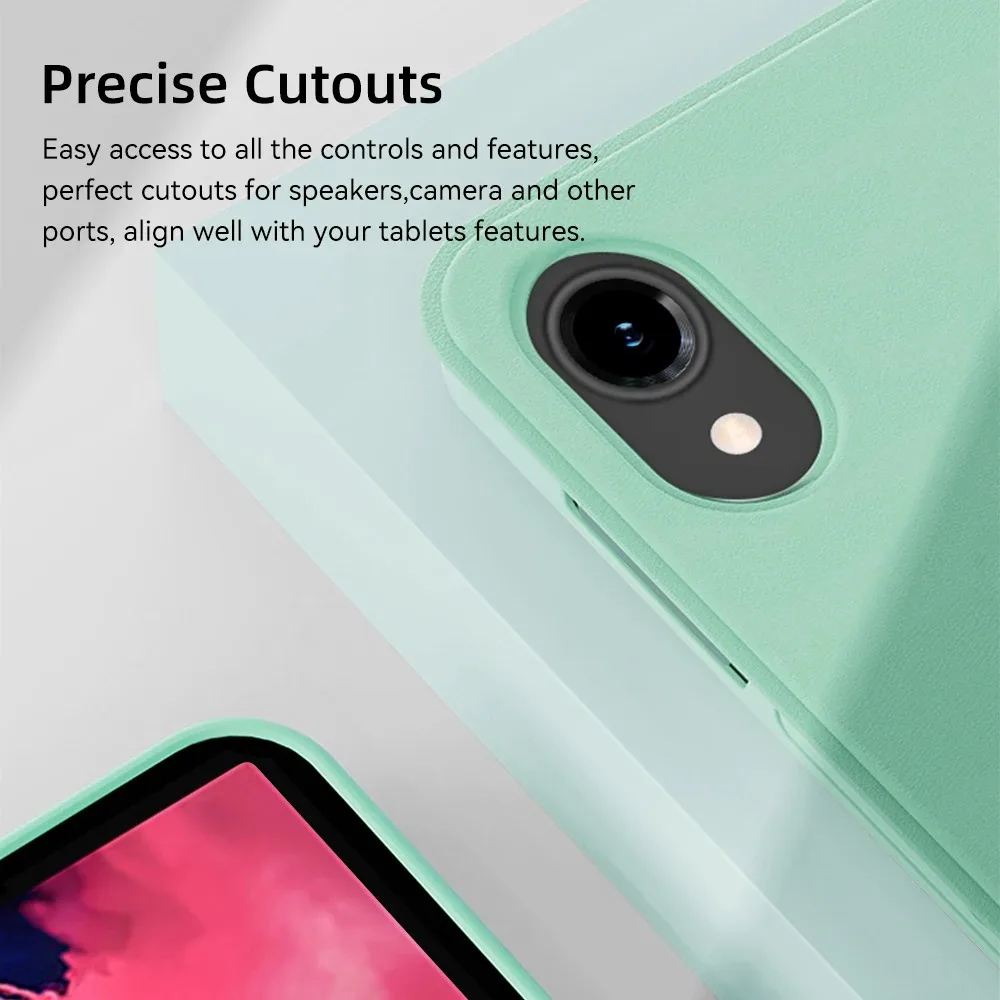
Cortes Precisos: Fácil acceso a todos los controles y características. Alineación perfecta para altavoces, cámara y otros puertos.
Cuero de Super Alta Calidad: Diseño de respaldo de panal para una mejor disipación del calor.
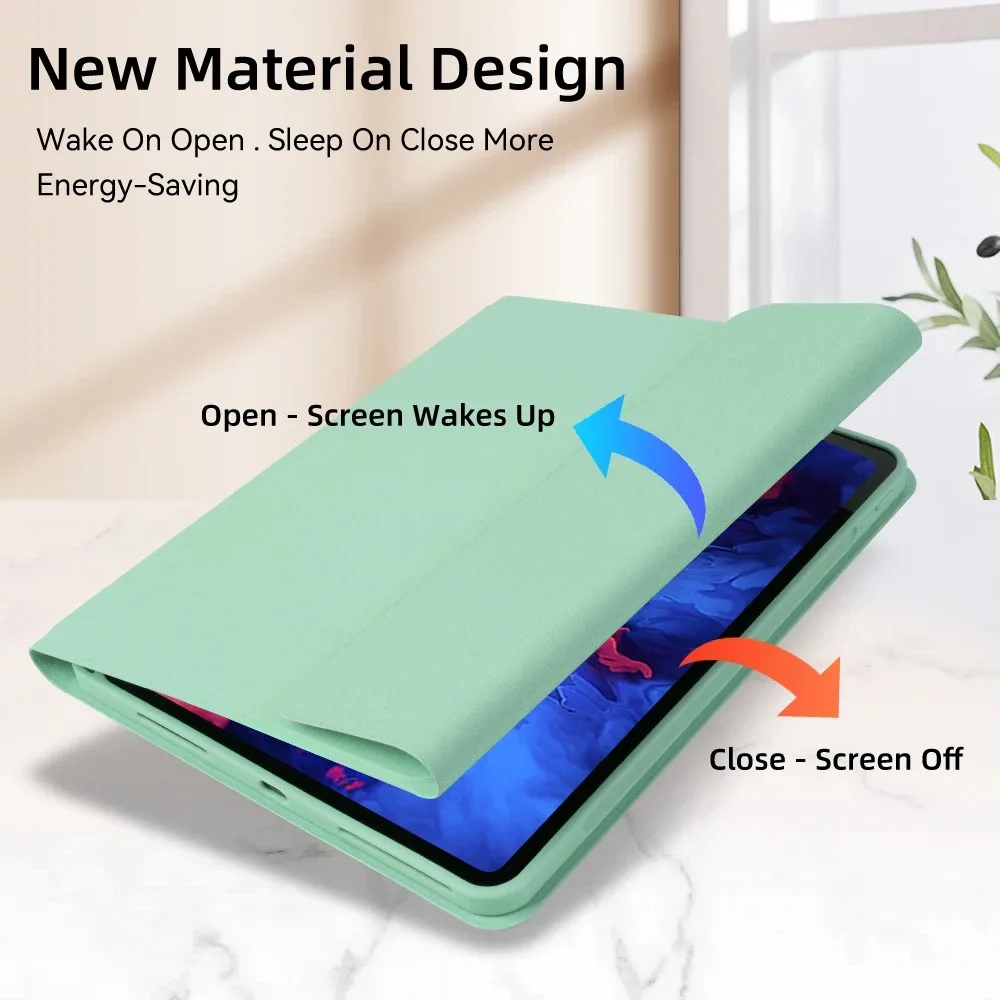
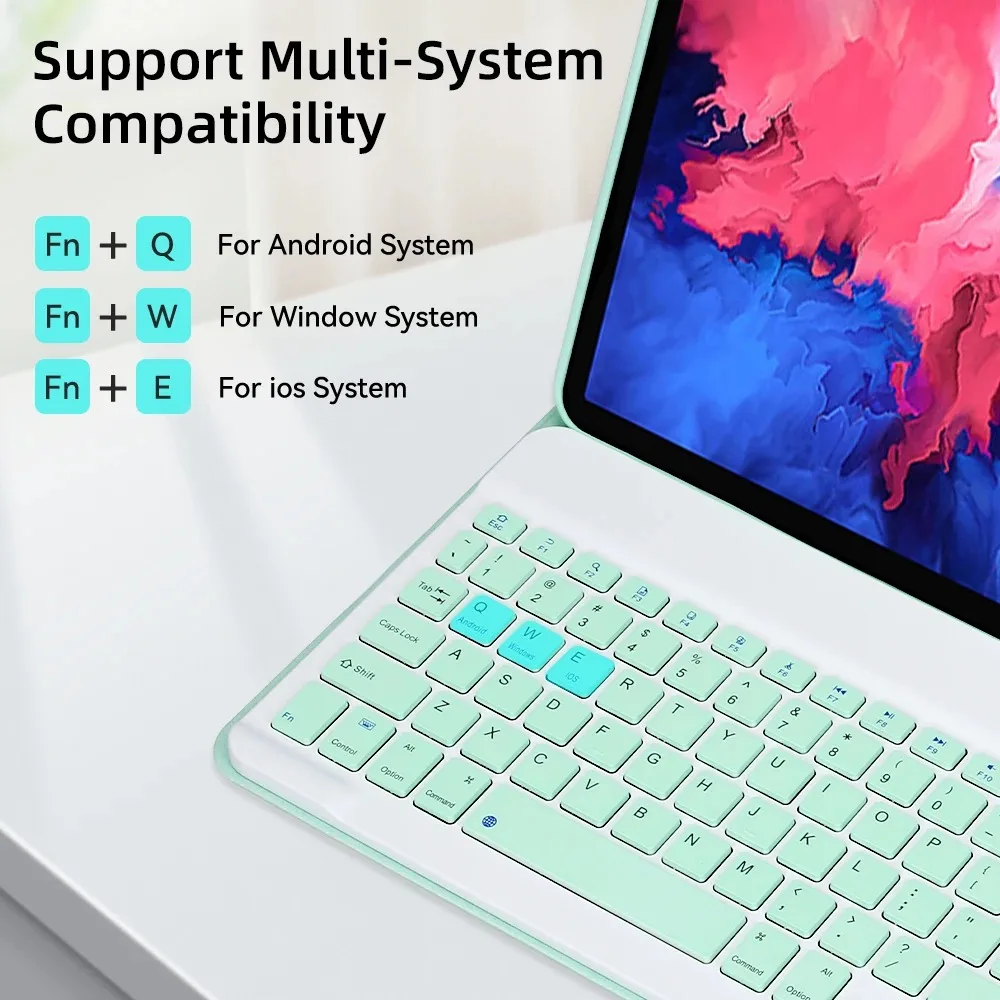
Nuevo Diseño de Material: Ahorro de energía con funcionalidad de despertar al abrir y dormir al cerrar. Soporta compatibilidad de múltiples sistemas.
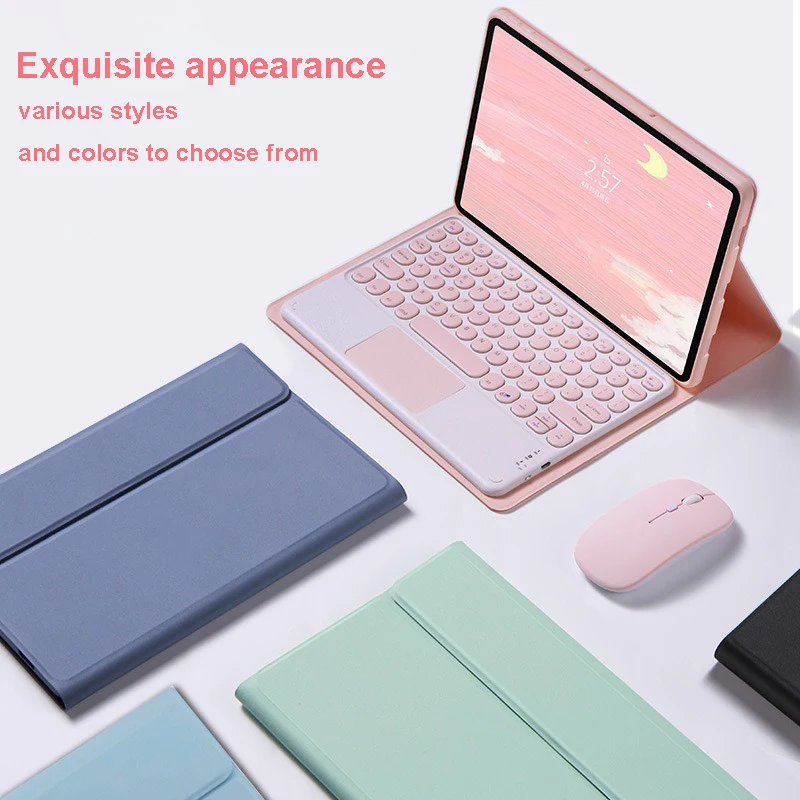
Apariencia Exquisita: Variedad de estilos y colores para elegir.
Cómo Conectar el Teclado y el Ratón:
1. Conectar primero el ratón, luego el teclado.
2. Para el Ratón:
- Desliza el interruptor al ícono de "Bluetooth".
- Busca "Ratón" en la lista de Bluetooth de tu dispositivo.
3. Para el Teclado Normal:
- Desliza el interruptor en la esquina superior derecha a "ON".
- Presiona "Conectar" y busca "Teclado" en la lista de Bluetooth de tu dispositivo.
4. Para el Teclado con Touchpad:
- Enciende el teclado y presiona Fn+C.
- Busca "Teclado" en la lista de Bluetooth de tu dispositivo.
FAQ:
Conexión del Ratón por Primera Vez: Presiona simultáneamente los botones izquierdo y derecho y la rueda del scroll durante 3-5 segundos.
Dirección del Desplazamiento: La dirección de desplazamiento difiere entre conexiones USB y Bluetooth.
Cambio de Sistemas: Usa Fn+Q para Android, Fn+W para Windows, Fn+E para IOS. Cambia de sistema antes de conectar la tableta.
Solución de Letras de Teclado Desordenadas:
- Asegúrate de que el idioma del teclado esté configurado en inglés.
- Desconecta y reconecta el Bluetooth, luego selecciona el sistema correcto (Fn+E para IOS).
- Presiona L, S y Z simultáneamente para reiniciar el teclado.
Configurando Métodos de Entrada:
Por ejemplo, en una tableta Samsung:
- Abre "Configuración" → "Sistema" → "Idioma y entrada" → "Agregar nuevo teclado".
Cambio de Dirección de Desplazamiento del Ratón:
- Ve a "General" → "Trackpad y Ratón" → Desactiva "Desplazamiento Natural".
Si este artículo llega después de la fecha de entrega indicada al momento de realizar el pago, se le enviará por correo electrónico un cupón de crédito de 6,00 € para usar en su próximo pedido.