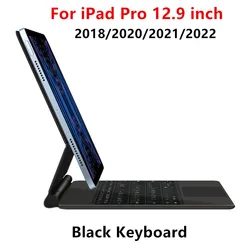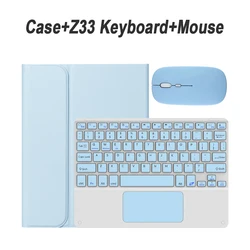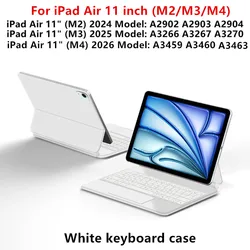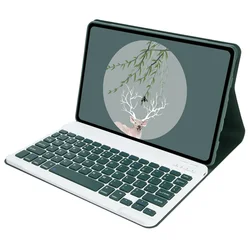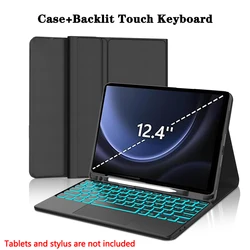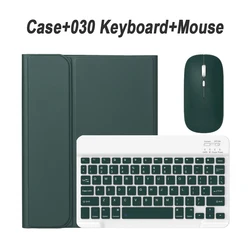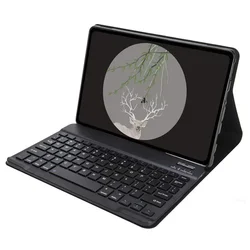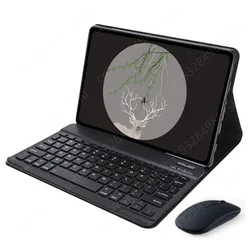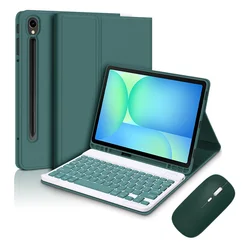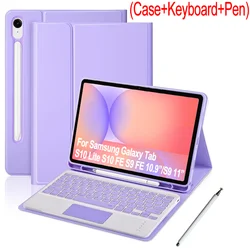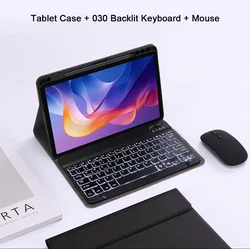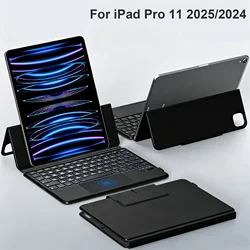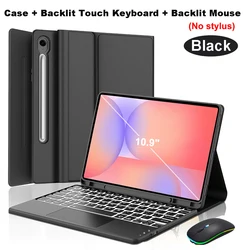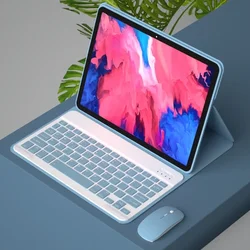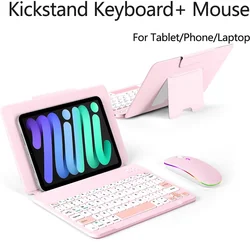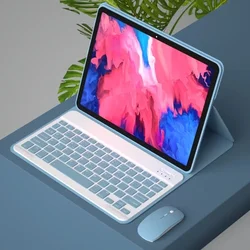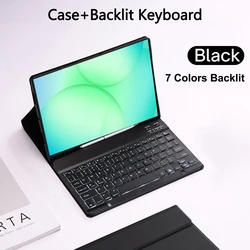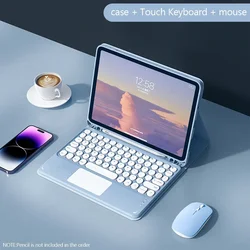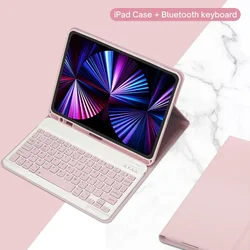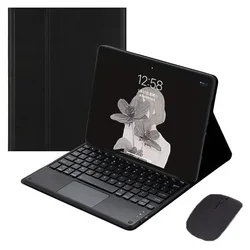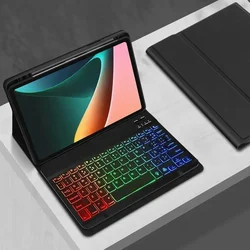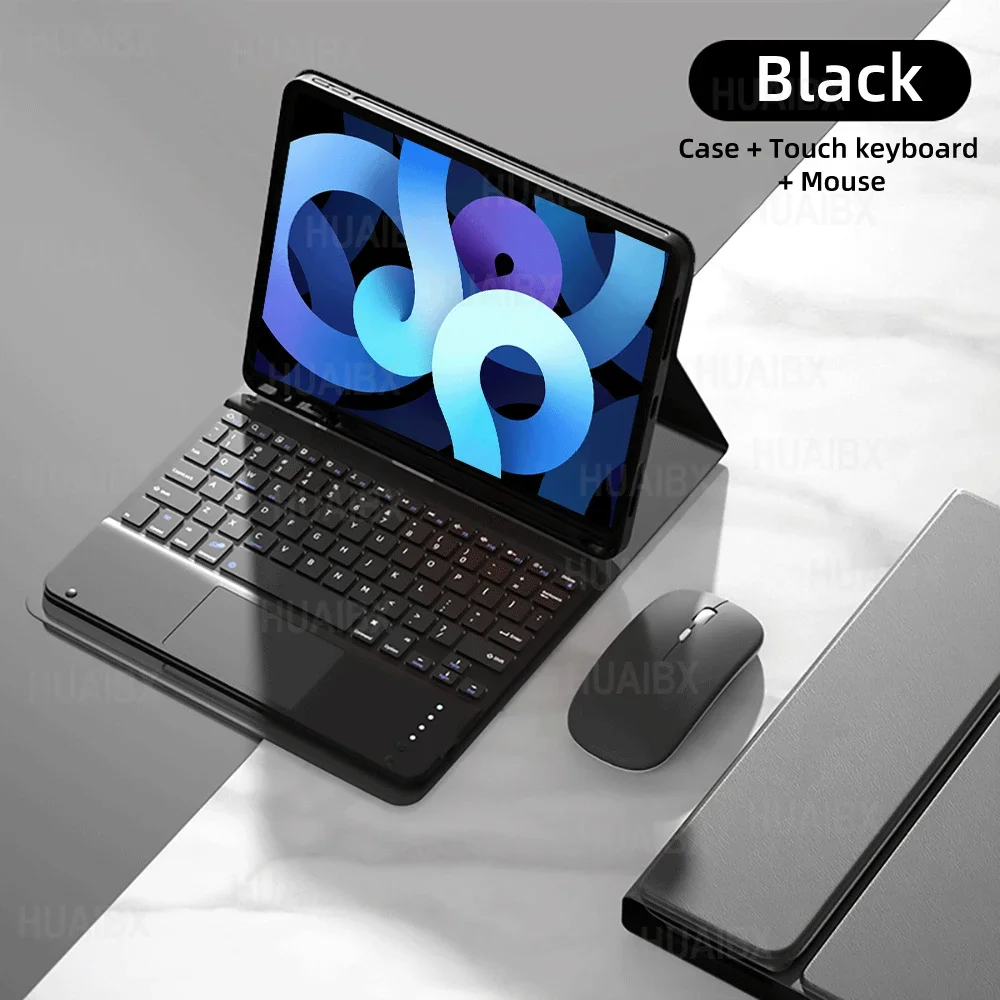





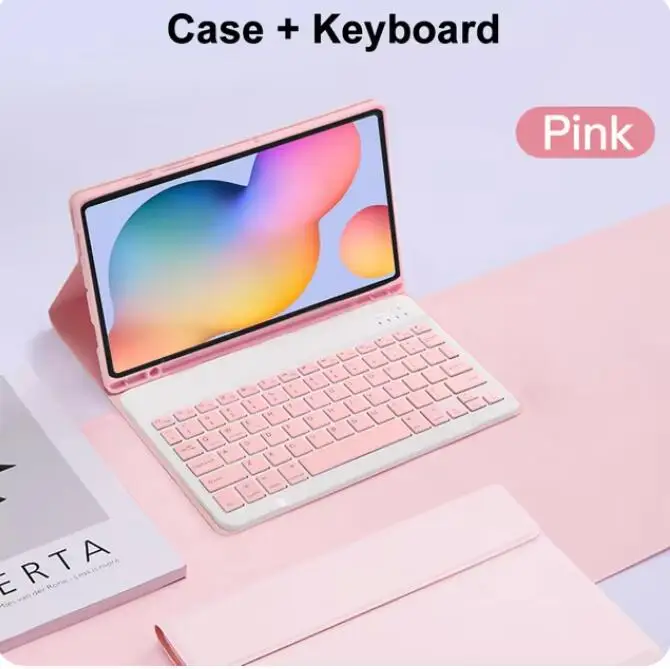
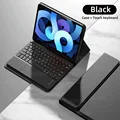

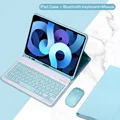



















Presentamos la Funda de Teclado Definitiva para iPad Air de 5ª y 4ª Generaciones
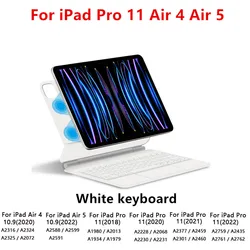
Esta funda de teclado meticulosamente diseñada está hecha a medida específicamente para el iPad Air de 5ª Generación (10.9 pulgadas, 2022) y el iPad Air de 4ª Generación (10.9 pulgadas, 2020), garantizando un ajuste perfecto y una experiencia de usuario sin inconvenientes. Por favor, asegúrate de verificar el modelo de tu iPad antes de realizar tu compra para garantizar la compatibilidad.
Compatibilidad del Dispositivo:
Para iPad Air 4 (2020): Números de modelo A2072, A2316, A2324, A2325.
Para iPad Air 5 (2022): Números de modelo A2588, A2589, A2591.
Opciones de Teclado:
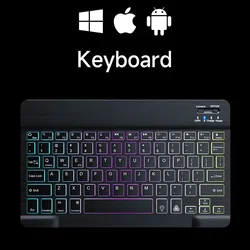
Tienes la opción entre dos estilos de teclado. El teclado en inglés presenta solo letras en inglés, mientras que la versión de teclado multilingüe combina letras en inglés con caracteres de otros idiomas grabados para aquellos que requieren soporte multilingüe.
Requisitos del Dispositivo Digital:
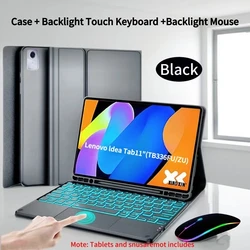
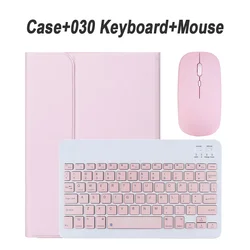
Ten en cuenta que el iPad y el stylus no están incluidos con la funda, y las imágenes del producto son solo para fines de referencia; los colores reales pueden variar según el producto recibido.
Conectividad Sencilla:
Conectar tu mouse y teclado es muy sencillo con nuestro proceso claro paso a paso:
Preguntas Frecuentes:
Q: ¿Qué debo tener en cuenta al conectar el mouse por primera vez?
A: Al conectar por primera vez, presiona simultáneamente el botón izquierdo, el botón derecho y la rueda de desplazamiento durante aproximadamente 3-5 segundos.
Q: ¿La dirección de desplazamiento del mouse es la misma al usar USB versus Bluetooth?
A: No, son diferentes. Al usar USB, la rueda de desplazamiento se mueve en la misma dirección que un mouse de computadora, mientras que Bluetooth desplaza en la dirección opuesta.
Q: ¿Cómo puedo cambiar entre diferentes sistemas operativos?
A: Usa los siguientes atajos: Fn+Q para Android, Fn+W para Windows y Fn+E para iOS. Asegúrate de cambiar antes de conectar tu tableta.
Q: Las letras de mi teclado Bluetooth aparecen desordenadas. ¿Qué puedo hacer?
A: Verifica lo siguiente:
Q: ¿Cómo puedo configurar el método de entrada para diferentes teclados de idiomas?
A: Tomando como ejemplo una tableta Samsung, navega a "Configuración" > "Sistema" > "Idioma e introducción" y selecciona "Agregar Teclado Nuevo." Para otros dispositivos, consulta la configuración del sistema correspondiente para configuraciones similares.
Q: ¿Cómo cambio la dirección de desplazamiento de la rueda en mi dispositivo?
A: Una vez que tu mouse esté conectado, ve a "General" > "Trackpad y Mouse" en la configuración y desactiva "Desplazamiento Natural" para una experiencia de desplazamiento tradicional.
Mejora tu experiencia con el iPad con esta funda de teclado de primera categoría que combina funcionalidad, estilo y conveniencia en un paquete completo.
Si este artículo llega después de la fecha de entrega indicada al momento de realizar el pago, se le enviará por correo electrónico un cupón de crédito de 6,00 € para usar en su próximo pedido.