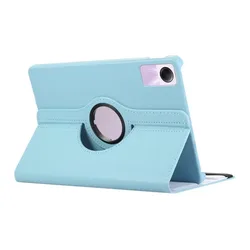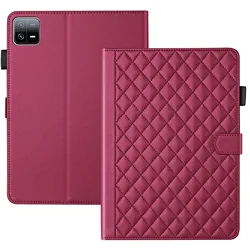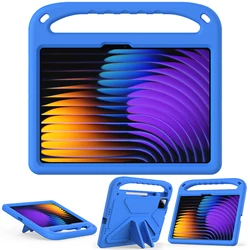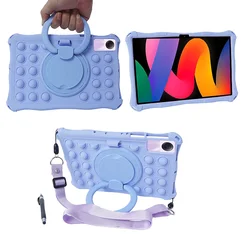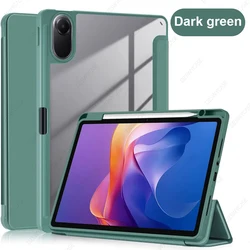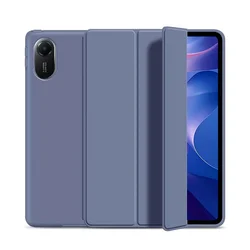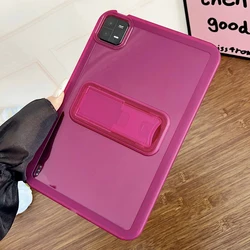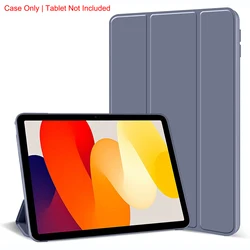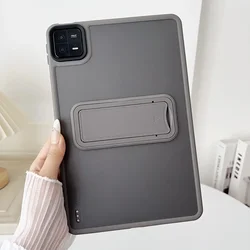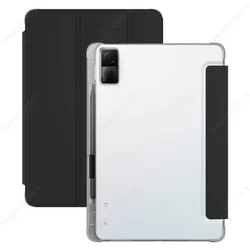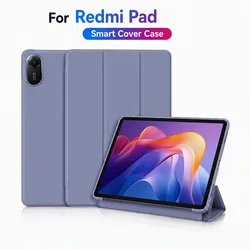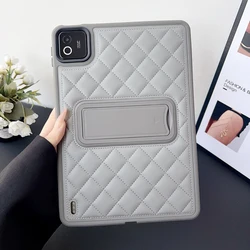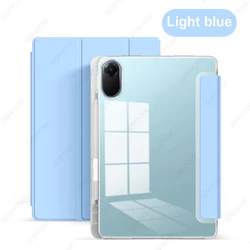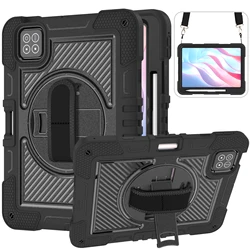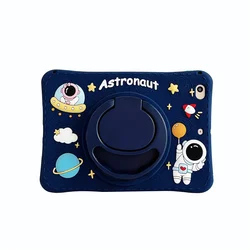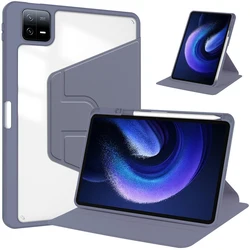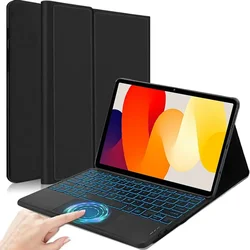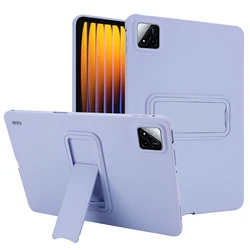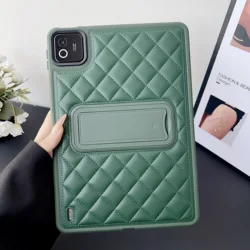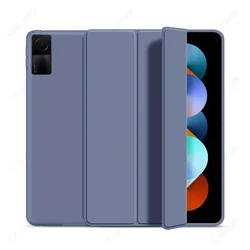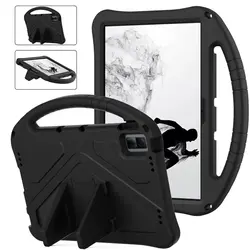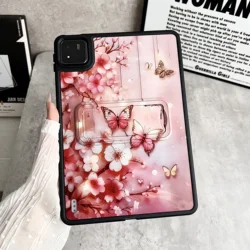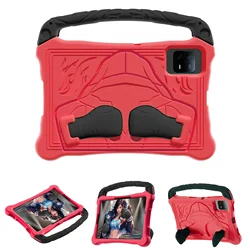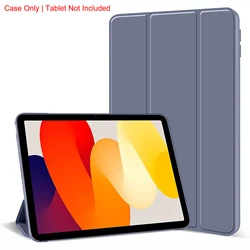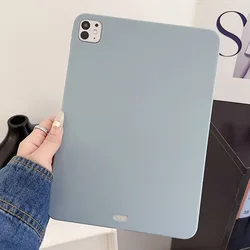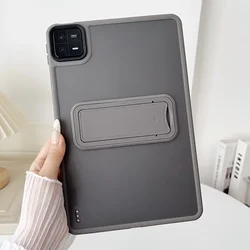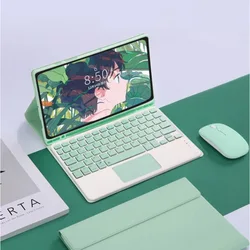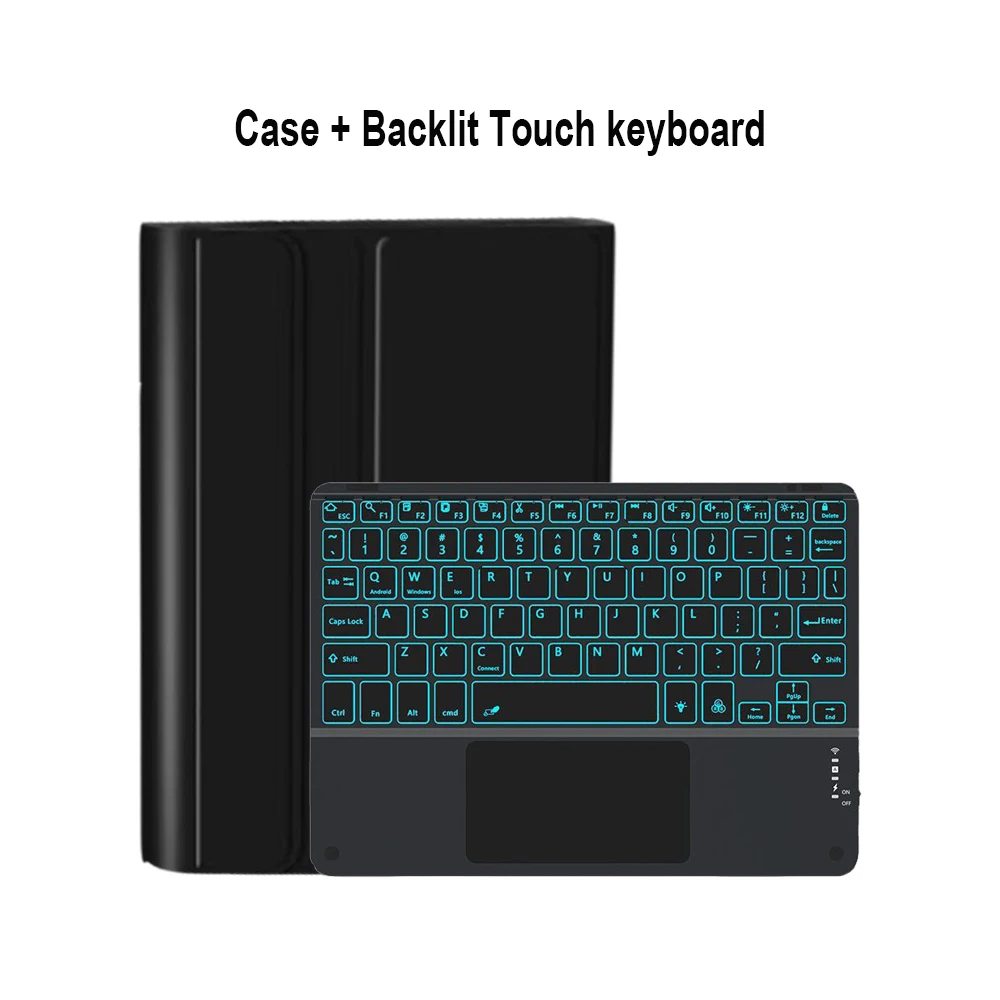
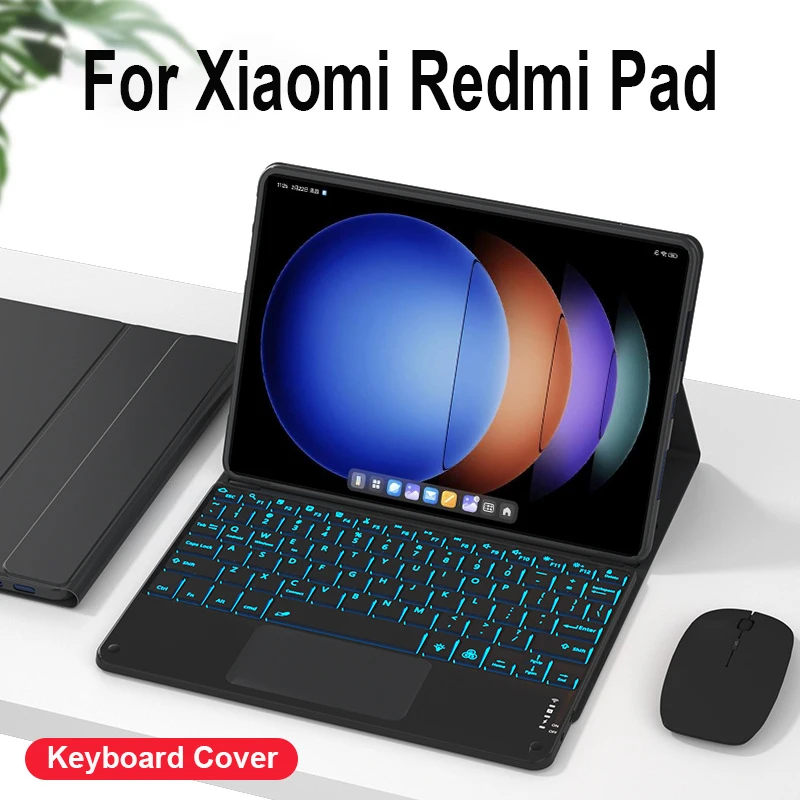
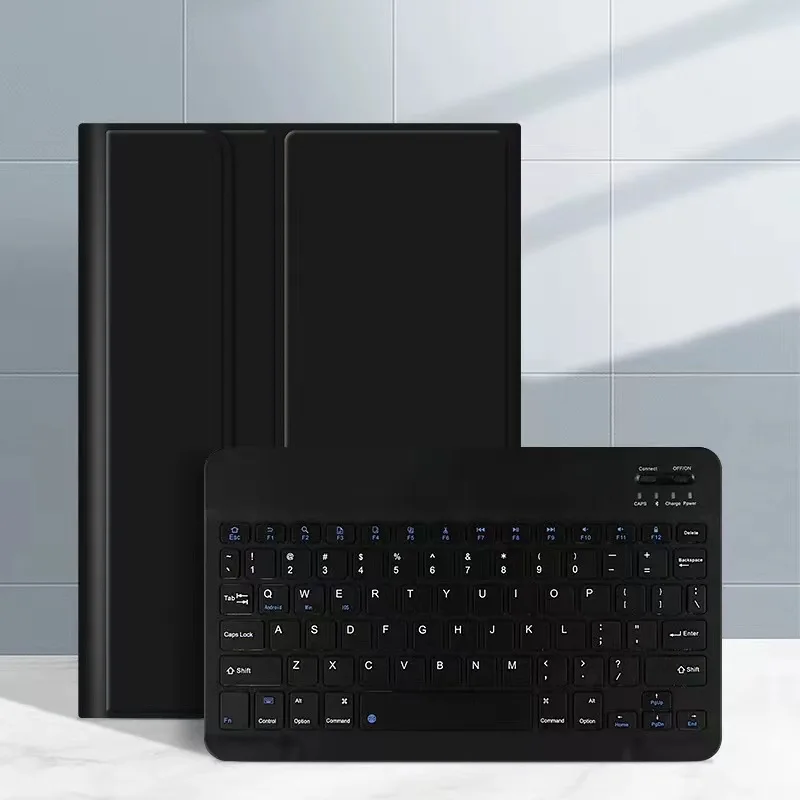
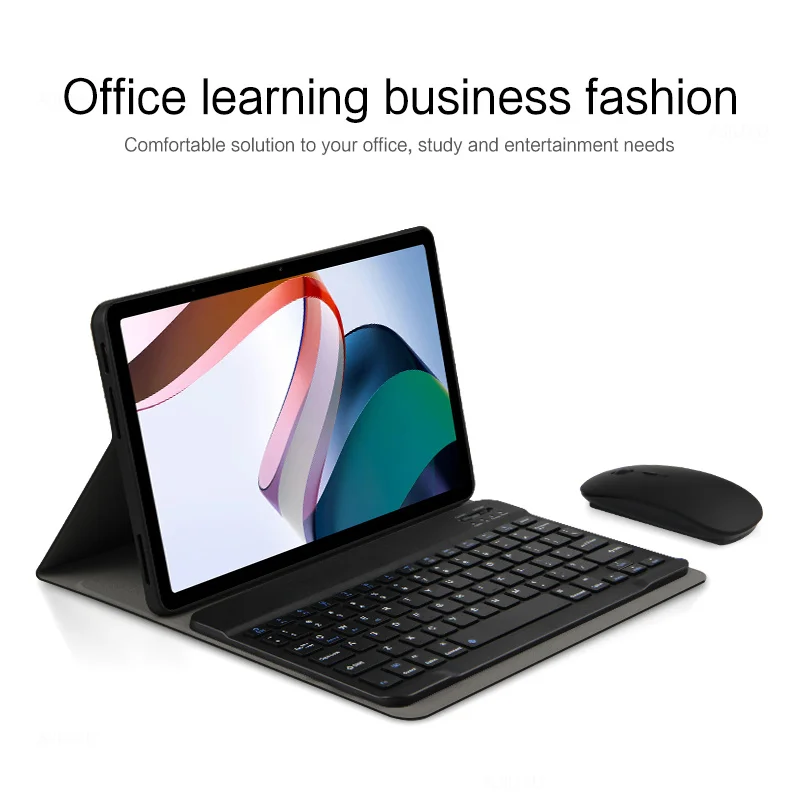



Funda con Teclado para Tableta Xiaomi Redmi: Un accesorio versátil diseñado para diversas tabletas Xiaomi, incluyendo la Xiaomi Pad 6S Pro 12.4, Mi 5, Mi 6 Pro 11, Redmi Pad SE 11 y Pad 10.61. Asegúrese de la compatibilidad confirmando el modelo de su tableta antes de realizar la compra.
Teclado Inglés Elegante: Este teclado presenta exclusivamente letras en inglés, ofreciendo una experiencia de escritura fácil de usar.
Nota:
- La tableta digital y el stylus no están incluidos en el paquete.
- Los colores pueden variar; consulte el producto real para una representación de color verdadera.
Utilidad Multi-Funcional: Integre sin esfuerzo esta funda con teclado en sus configuraciones de oficina, estudio y entretenimiento, convirtiéndola en una solución versátil para diversas necesidades.
Funda de Cuero con Teclado Bluetooth: Diseñada para transformar la forma en que trabaja al convertir fácilmente su tableta en un espacio de trabajo similar a un portátil, esta funda con teclado ofrece estilo y funcionalidad.
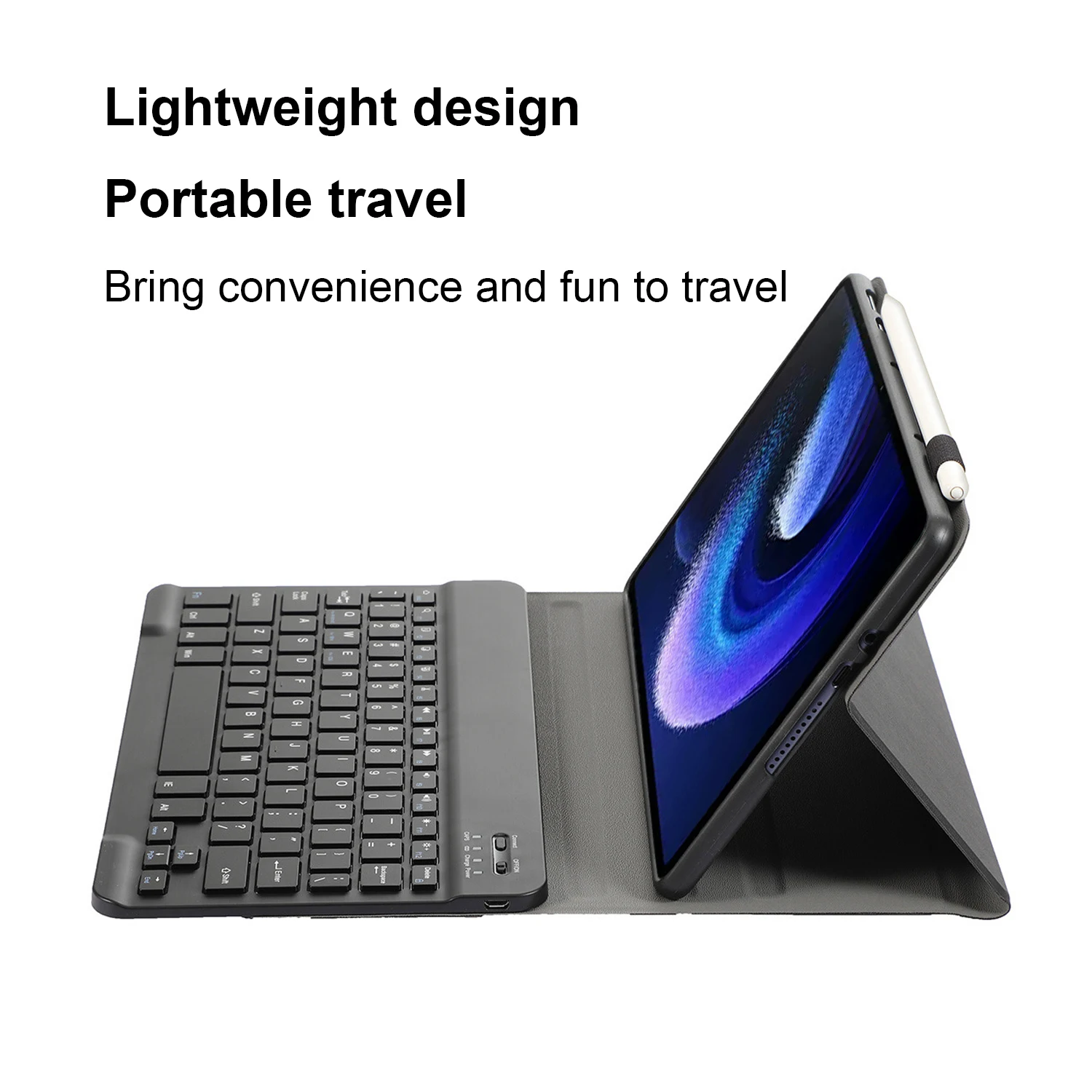
Portátil y Ligero: Con su diseño compacto, es el compañero de viaje perfecto, añadiendo conveniencia y un toque de diversión a sus viajes.
Teclado Desmontable: Disfrute de la flexibilidad de usar el teclado de forma independiente, ya que se conecta directamente a cualquier dispositivo habilitado para Bluetooth.
Conexión de Teclado y Ratón:
1. Conecte primero el ratón, seguido del teclado.
2. Para el ratón, cambie al ícono "Bluetooth" y busque "Ratón" en la lista de Bluetooth de su dispositivo.
3. Para un teclado normal, cambie a "ON", presione "Conectar" y busque "Teclado" en la lista de Bluetooth de su dispositivo.
4. Para un teclado con touchpad, enciéndalo, presione Fn+C, luego busque "Teclado" en la lista de Bluetooth de su dispositivo.
Preguntas Frecuentes:
Conexión del Ratón: Para la primera conexión, presione simultáneamente el botón izquierdo, el botón derecho y la rueda de desplazamiento durante aproximadamente 3-5 segundos.
Diferencias en la Dirección de Desplazamiento: La dirección de desplazamiento varía entre conexiones USB y Bluetooth. A través de USB, el desplazamiento se alinea con un ratón de computadora. A través de Bluetooth, se mueve en sentido opuesto.
Cambio de Sistema: Ajuste la configuración del sistema usando Fn+Q (Android), Fn+W (Windows) y Fn+E (iOS) antes de conectar su tableta.
Letras del Teclado Desordenadas:
- Asegúrese de que el idioma del teclado de su dispositivo esté configurado en inglés.
- Desconecte la conexión Bluetooth, haga clic en Ignorar, luego vuelva a conectar.
- Restablezca usando simultáneamente las teclas L, S y Z.
Configurando Métodos de Entrada para Diferentes Idiomas: En una tableta Samsung, navegue a Configuración → Sistema → Idioma y entrada → Agregar nuevo teclado. Para otros sistemas, siga pasos similares.
Cambiando la Dirección de Desplazamiento del Ratón: Con el ratón conectado, vaya a General → Trackpad y Ratón, y active la opción "Desplazamiento Natural".
Si este artículo llega después de la fecha de entrega indicada al momento de realizar el pago, se le enviará por correo electrónico un cupón de crédito de 6,00 € para usar en su próximo pedido.