
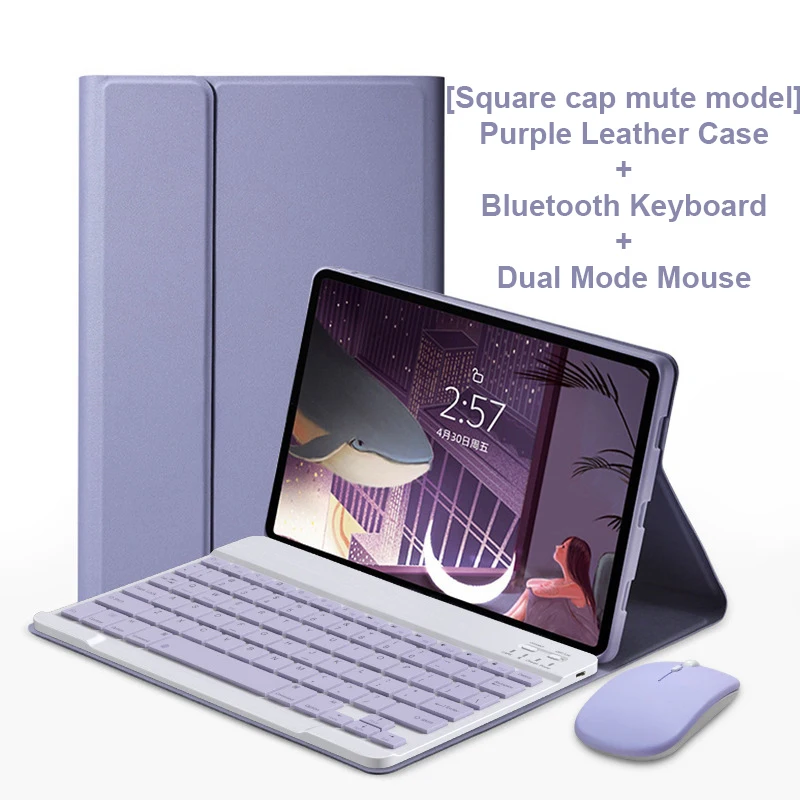

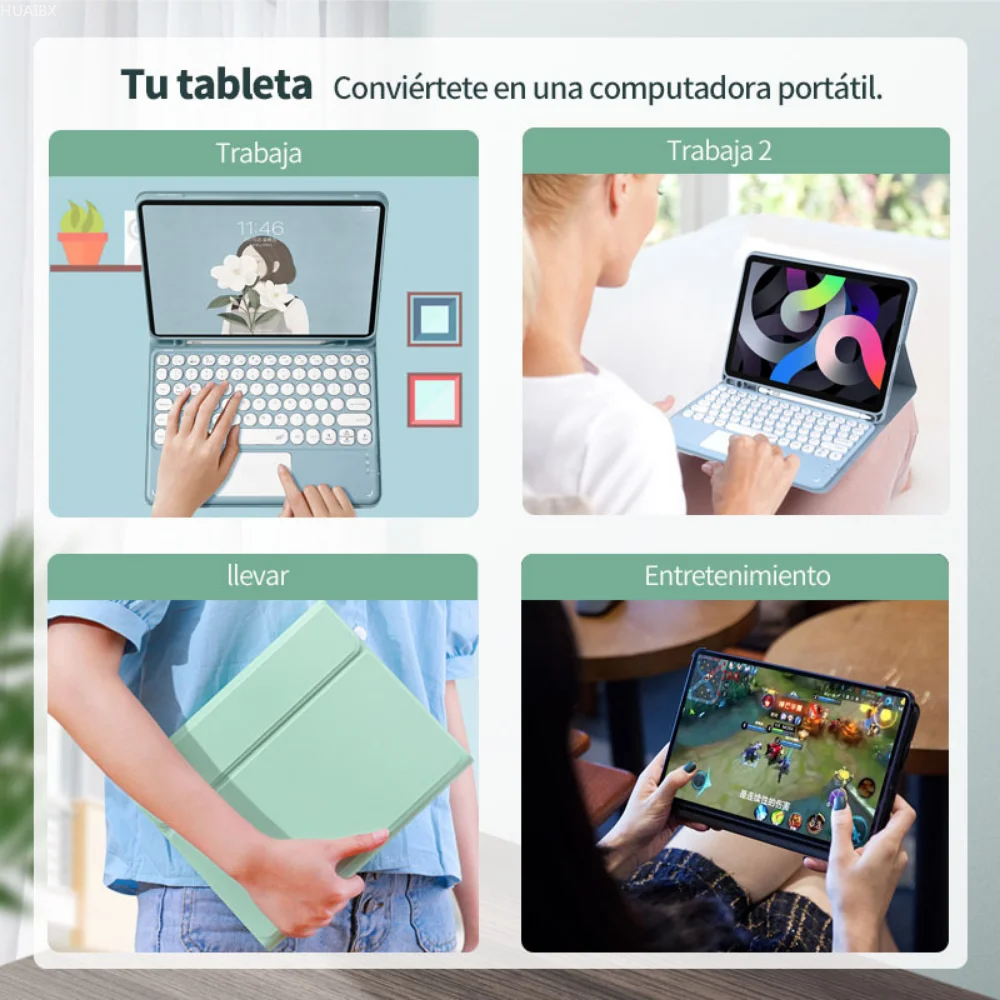
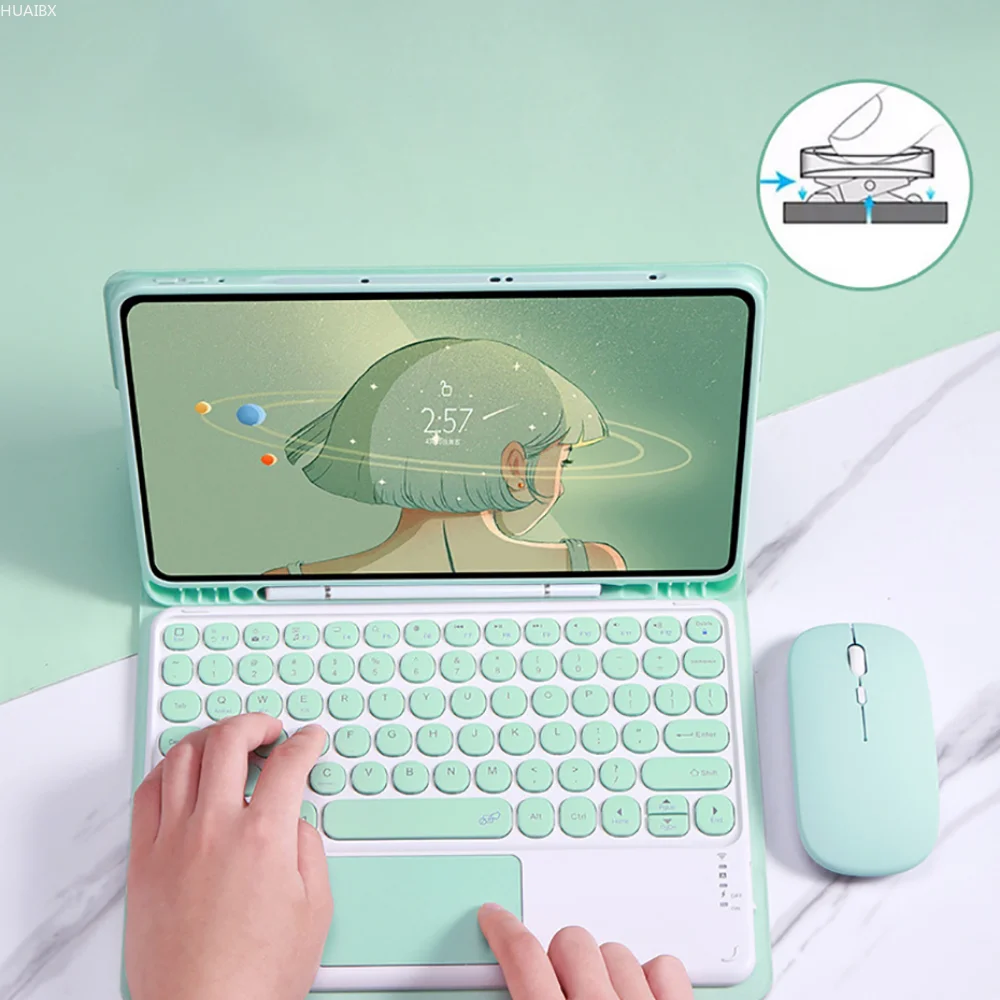
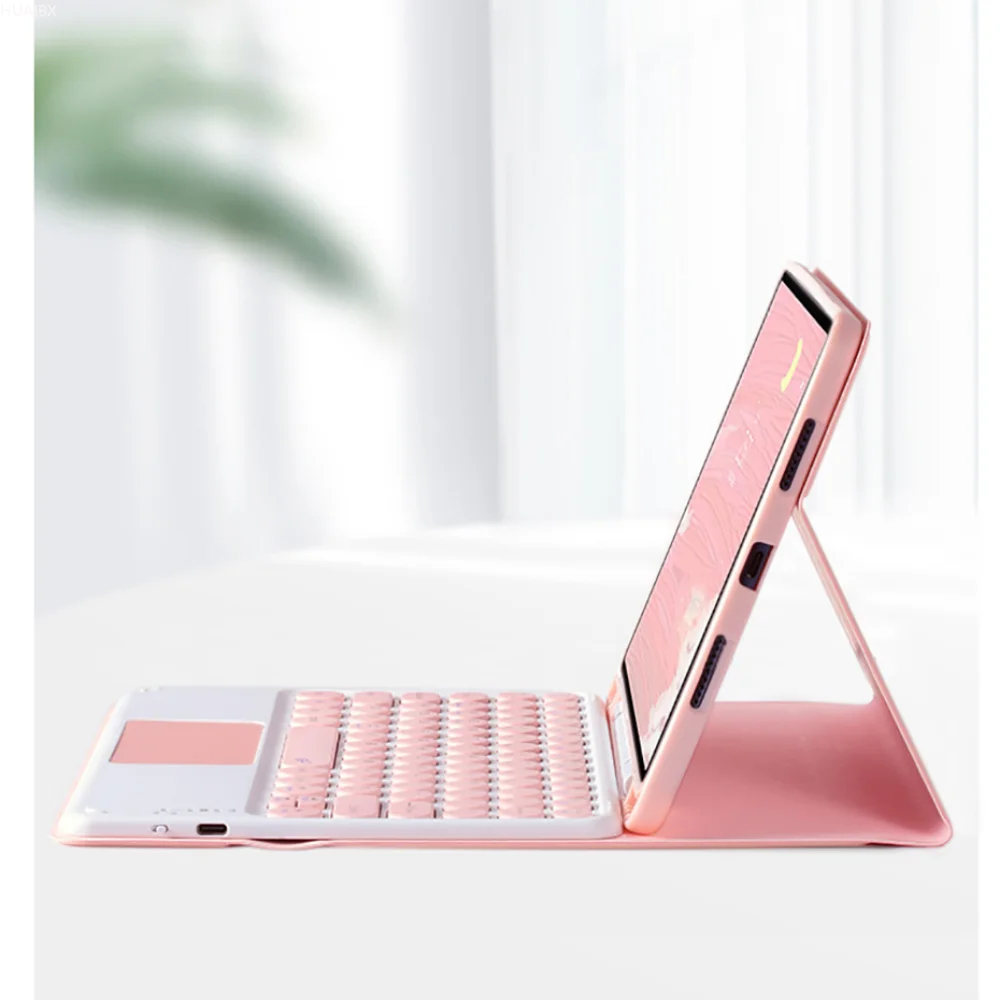

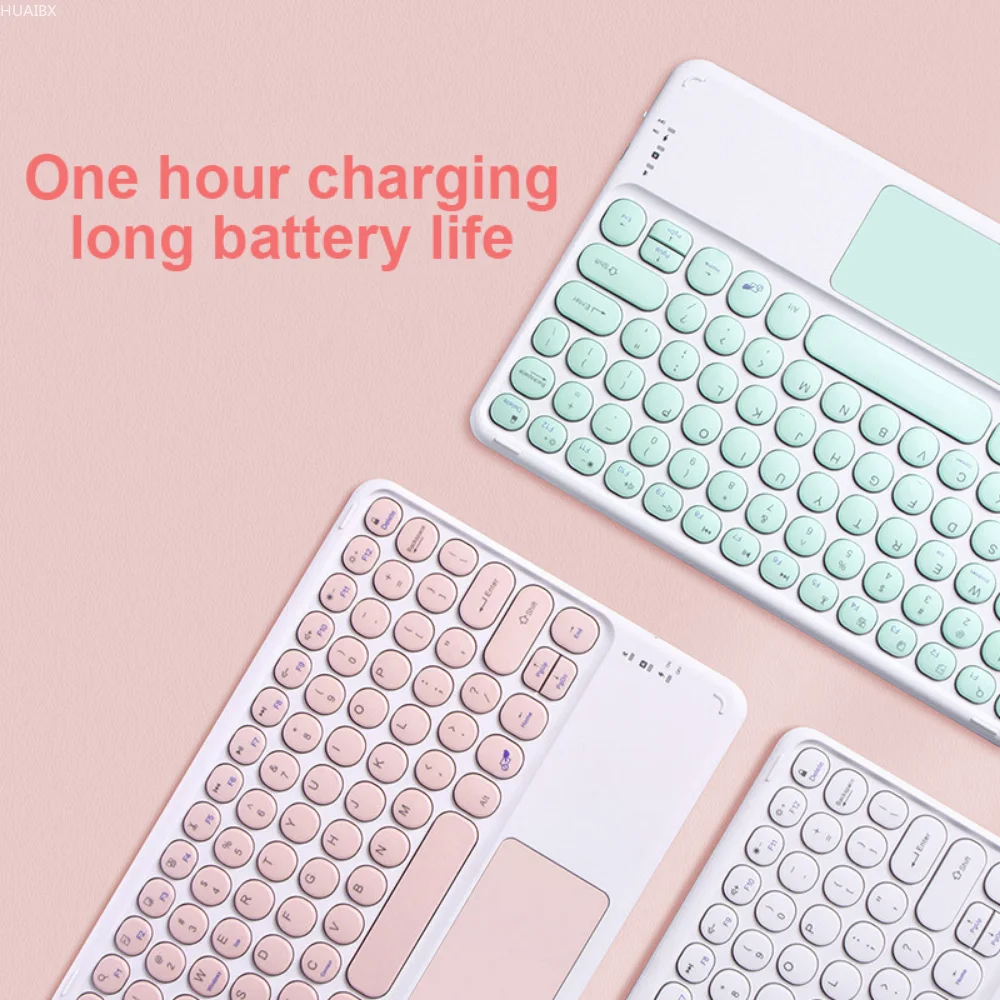


Funda con Teclado para Tabletas Samsung Galaxy
Mejora tu experiencia con la tableta con nuestra versátil funda con teclado, diseñada para adaptarse a una variedad de modelos de Samsung Galaxy Tab. Este accesorio es perfecto para transformar tu tableta en una estación de trabajo portátil, haciendo que escribir sea más fácil y eficiente. Ofrece un diseño elegante y funcional, adaptado para mejorar tu productividad mientras te desplazas.
Compatibilidad
Nuestra funda con teclado está diseñada para varios modelos de Samsung Galaxy Tab. Por favor, verifica tu modelo específico antes de comprar para garantizar un ajuste perfecto:
Samsung Galaxy Tab A7 Lite (8.7 pulgadas): SM-T220, SM-T225
Samsung Galaxy Tab A9 (8.7 pulgadas): SM-X110, SM-X115, SM-X117
Samsung Galaxy Tab A7 (10.4 pulgadas): SM-T500, SM-T505
Samsung Galaxy Tab A8 (10.5 pulgadas): SM-X200, SM-X205
Samsung Galaxy Tab A9+ (11 pulgadas): SM-X210N, SM-X216B
Samsung Galaxy Tab S6 Lite (10.4 pulgadas): SM-P610, P613, P615, P619
Samsung Galaxy Tab S7 (11 pulgadas): M-T870, T875, T878U
Samsung Galaxy Tab S8 (11 pulgadas): M-X700N, X706N
Samsung Galaxy Tab S7 Plus / S7 FE (12.4 pulgadas): SM-T970, SM-T975, SM-T733, SM-T735
Samsung Galaxy Tab S8 Plus (12.4 pulgadas): SM-X800, SM-X806
Samsung Galaxy Tab S8 Ultra (14.6 pulgadas): X900, X906
Samsung Galaxy Tab S9 (11 pulgadas): SM-X710, X716, X718
Samsung Galaxy Tab S9 Plus (12.4 pulgadas): SM-X810, X816, X818
Samsung Galaxy Tab S9 Ultra (14.6 pulgadas): SM-X910, X916B, X918U
Samsung Galaxy Tab S9 FE (10.9 pulgadas): SM-X510, X516B
Samsung Galaxy Tab S9 FE Plus (12.4 pulgadas): SM-X610, X616B
Opciones de Teclado
Elige entre los siguientes tamaños de teclado para garantizar el mejor ajuste y funcionalidad:
Teclado de 8 pulgadas: Ideal para Tab A7 Lite / Tab A9 (8.7 pulgadas)
Teclado de 10 pulgadas: Adecuado para Galaxy Tab A7, A8, A9+, S6 Lite, S7, S8, S9 y S9 FE
Teclado de 12 pulgadas: Perfecto para Tab S7 FE, S7, S8, S9, S9 FE Plus, S8 y S9 Ultra
Teclado táctil de 10 pulgadas: No apto para Tab A7 Lite / Tab A9, pero compatible con otros modelos
Conectividad Bluetooth
Conéctate fácilmente a tu teclado y ratón mediante Bluetooth para una experiencia sin interrupciones:
Para el ratón: Conéctalo pulsando el interruptor en el ícono de "Bluetooth" y buscando "Mouse" en la lista de Bluetooth del dispositivo.
Teclado Normal: Enciéndelo, presiona "Conectar" y selecciona "Teclado" en la lista de Bluetooth del dispositivo.
Teclado con Panel Táctil: Enciéndelo, presiona Fn+C y encuentra "Teclado" en la configuración de Bluetooth.
Funcionalidad y Personalización
Personaliza tu experiencia de escritura con comandos específicos para cada sistema:
Teclado no táctil: Cambia de sistemas presionando Fn+Q (Android), Fn+W (Windows), Fn+E (iOS).
Teclado táctil: Cambia de sistemas presionando Fn+A (Android), Fn+S (Windows), Fn+D (iOS).
Preguntas Frecuentes
Q: ¿Qué hacer si conecto el ratón por primera vez?
A: Presiona simultáneamente el botón izquierdo, el botón derecho y la rueda de desplazamiento durante 3-5 segundos.
Q: ¿Son las direcciones de desplazamiento las mismas para conexiones USB y Bluetooth?
A: No, la conexión USB desplaza de manera similar a un ratón de computadora, mientras que la conexión Bluetooth desplaza en la dirección opuesta.
Q: ¿Cómo cambiar entre diferentes sistemas?
A: Utiliza Fn+Q para Android, Fn+W para Windows y Fn+E para iOS. Siempre cambia de sistemas antes de conectar la tableta.
Q: ¿Cómo restablecer si las letras del teclado están desordenadas?
A: Verifica que el idioma del teclado del dispositivo esté configurado a inglés, desconecta y vuelve a conectar Bluetooth, y presiona Fn+E para iOS. Restablece presionando L, S, Z simultáneamente.
Q: ¿Cómo configurar el teclado para diferentes idiomas?
A: Ve a "Configuraciones" > "Sistema" > "Idioma y entrada" > "Agregar nuevo teclado" en tu dispositivo.
Q: ¿Cómo cambiar la dirección de desplazamiento de la rueda del ratón?
A: Ve a "General" > "Trackpad y Ratón" > desactiva "Desplazamiento Natural".